
Události v aplikaci slouží pro vykazování činnosti pracovníku v osobním kalendáři, jedná se o Dovolené, Nemoci nebo například Výkaz práce. Události jsou nastavitelné v aplikaci přes Administrační menu > Personalistika > Typy událostí anebo si můžeme dané nastavení vyvést do levého menu jedná se o formulář udalosti_typ_prehled.aspx. Zde nalezneme přehled všech nastavených Typu událostí v aplikaci, možnost úpravy jejich nastavení a možnost vytvořit nové Typy událostí.

Přehled

Přehled je rozdělen do sloupců:
- Id – ID události, jedná se o aplikační identifikaci typu událostí.
- Kód – kód události, uživatelský nastavitelný údaj.
- Název – název události, uživatelský definovatelný, zobrazuje se v kalendáři událostí.
- Agenda – vybraná agenda podle které se daná událost řídi v aplikaci.
- Pořadí – číselná hodnota která určuje pořadí událostí ve výběru, nejnižší budou zobrazený jako první.
- Docházka – příznak, zda se typ události považuje za docházku.
- Automat. Schválení – příznak, zda se má událost automatický schválit.
- Partner – příznak, zda se při vytváření dané události zobrazuje možnost vybrat partnera.
- Dokumenty – příznak, zda je možné přikládat k události dokumenty jako přílohu.
- Aktivní – příznak, zda je typ události aktivní v aplikaci.
- Barva – zobrazená barva která je přiřazená k danému typu události.
Přes volbu Pera je možné upravit nastavení vybrané události a přes volbu Koš daný typ událostí smažete z aplikace.
Nastavení typu událostí
Přes volbu Pera, u již existující události nebo přes volbu Nový záznam otevřete okno s nastaveními typu události.
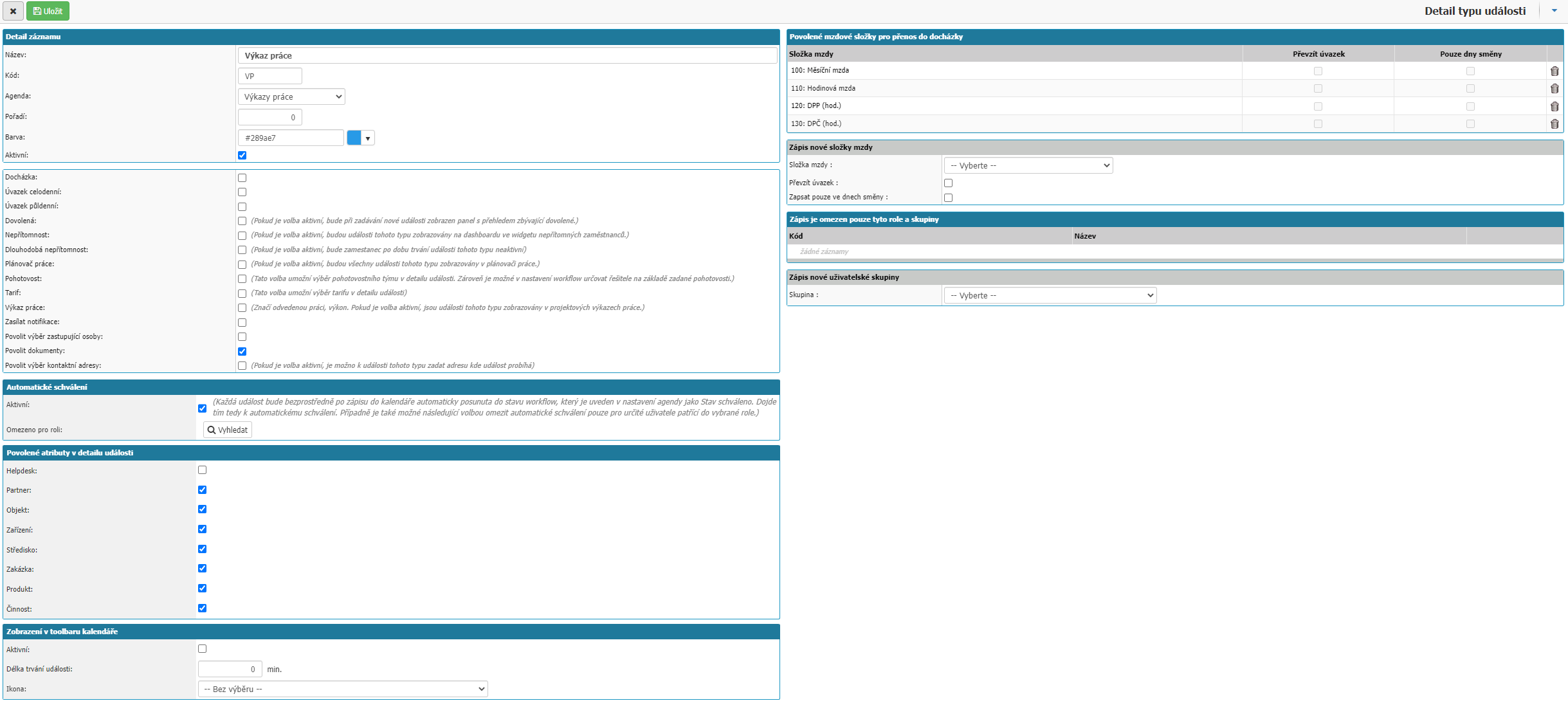
Nastavení je rozděleno do sekci Detail záznamu, Automatické schválení, Povolené atributy v detailu události, Zobrazení v toolbaru kalendáře, Povolené mzdové složky pro přenos do docházky a Zápis je omezen pouze tyto role a skupiny.
Detail záznamu
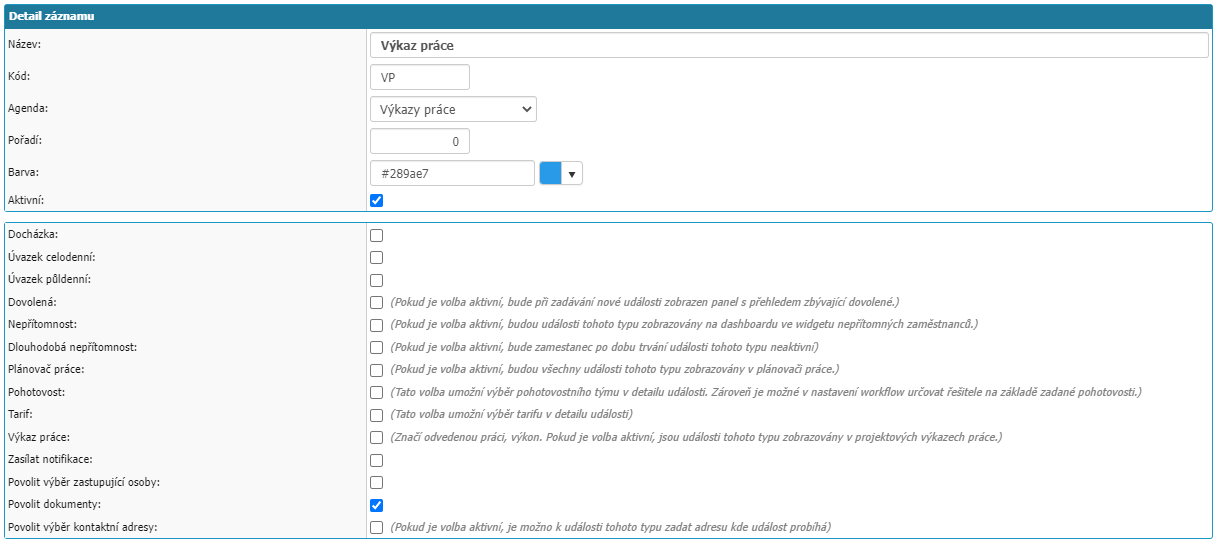
V sekci nalezneme možnost pro nastavení základních pravidel typu události a jejího zobrazení v Kalendáři události:
- Název – název události.
- Kód – kód události.
- Agenda – volba agendy podle které se bude řídit událost.
- Pořadí – možnost definovat pořadí ve kterém se bude událost zobrazovat uživatelům při výběrů, pořadí se definuje číselné a první je nejmenší poslední největší.
- Barva – možnost přiřadit barvu události která se bude zobrazovat v kalendáři události, možnost zadat HEX code nebo vybrat barvu.
- Aktivní – volba, zda je událost v aplikaci aktivní.
- Docházka – příznak, zda se má událost pokládat za Docházku.
- Úvazek celodenní – volba způsobí, že událost se bude dát zapsat do kalendáře v trvání celodenního úvazku, místo výběru času Od a Do.
- Úvazek půldenní – volba způsobí, že událost se bude dát zapsat do kalendáře v trvání půldenního úvazku, místo výběru času Od a Do.
- Dovolená – příznak, že se jedná o událost typu dovolená, aplikace následně kontroluje zůstatek dovolené pracovníka a propočítává ho vůči dnem trvání události dovolená.
- Nepřítomnost – pokud je volba aktivní, budou události tohoto typu zobrazovány na dashboardu ve widgetu nepřítomných zaměstnanců.
- Dlouhodobá nepřítomnost – Pokud je volba aktivní, bude zaměstnanec po dobu trvání události tohoto typu neaktivní.)
- Plánovač práce – Pokud je volba aktivní, budou všechny události tohoto typu zobrazovány v plánovači práce.
- Pohotovost – volba umožní výběr pohotovostního týmu v detailu události. Zároveň je možné v nastavení workflow určovat řešitele na základě zadané pohotovosti.
- Tarif – volba umožní výběr tarifu v detailu události.
- Výkaz práce – značí odvedenou práci, výkon. Pokud je volba aktivní, jsou události tohoto typu zobrazovány v projektových výkazech práce.
- Zasílat notifikace –
- Povolit výběr zastupující osoby – volba umožní výběr zastupující osoby v detailu události na čas trvání události.
- Povolit dokumenty – volba umožní nahrání dokumentů v události.
- Povolit výběr kontaktní adresy – volba umožní vybírat adresu ze seznamu adres uživatelé v detailu události.
Automatické schválení

- Aktivní – volba, zda je automatické schválení u události aktivní.
- Omezeno pro roli – možnost omezit automatické schválení události pro vybranou roli.
Povolené atributy v detaily události
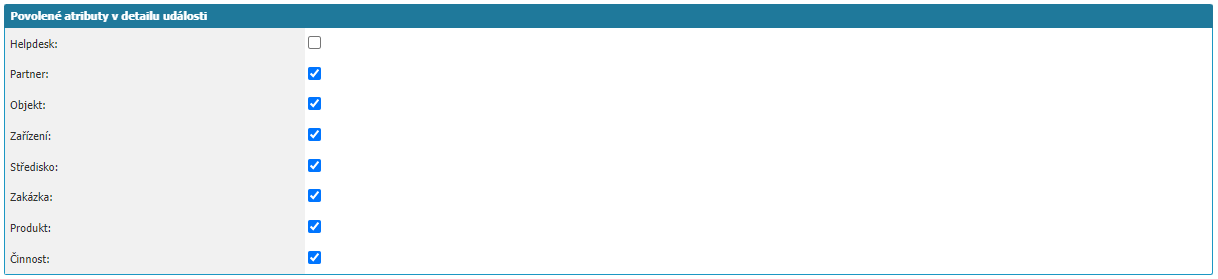
- Helpdesk – volba umožní přiřadit Helpdeskový požadavek k události.
- Partner – volba umožní přiřadit Partnera k události.
- Objekt – volba umožní přiřadit Objekt k události.
- Zařízení – volba umožní přiřadit Zařízení k události.
- Středisko – volba umožní přiřadit Středisko k události.
- Zakázka – volba umožní přiřadit Zakázku k události.
- Produkt – volba umožní přiřadit Produkt k události.
- Činnost – volba umožní přiřadit Činnost k události.
Zobrazení v toolbaru kalendáře

V sekci je možné nastavit, aby se typ události zobrazoval jako tlačítko v toolbaru kalendáře. Možnosti nastavení jsou:
- Aktivní – volba, zda je zobrazení v toolbaru kalendáře aktivní.
- Délka trvání události – definice času trvání dané události která se nastaví do události, pokud uživatel klikne na tlačítko dané události v toolbaru kalendáře. Hodnota se zapisuje v minutách a událost se následně zapisuje v trvání Od kdy uživatel stisknul volbu v toolbaru kalendáře, plus počet minut nastavený zde.
- Ikona – možnost nastavit ikonu která se bude zobrazovat u dané události v toolbaru kalendáře.
Povolené mzdové složky pro přenos do docházky
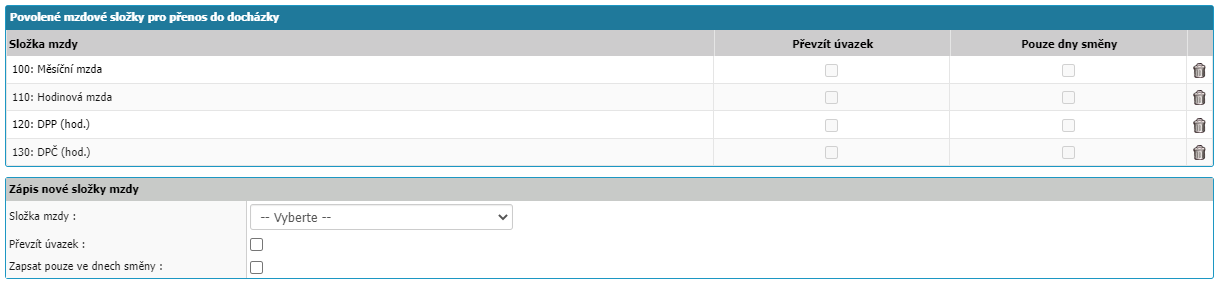
V sekci nalezneme možnost přiřadit složky mzdy pod kterými se časové záznamy z události budou přenášet do měsíčního výkazu pracovníkům. Přehled povolených složek mzdy je rozdělen do sloupců:
- Složka mzdy – kód a název povolené složky mzdy události.
- Převzít úvazek – příznak, zda složka
- Pouze dny směny – nastavení přenosu události na složku mzdy pouze pokud je událost v kalendáři zapsaná ve dnech směny které jsou povolené pro mzdovou skupinu kterou má pracovník přiřazenou.
- Koš – přes volbu koše odeberete složku mzdy od události.
Zápis nové složky mzdy k události provedete přes výběr hodnot Složka mzdy, Převzít úvazek a Zapsat pouze ve dnech směny a následným potvrzením přes volbu Uložit, kterou naleznete vlevo nahoře.
Zápis je omezen pouze pro tyto role a skupiny

V sekci naleznete seznam rolí a skupin pro které je událost povolená, pokud zde není vybraná žádná role nebo skupina pak je taková událost povolená pro všechny role a skupiny.
Skupinu nebo Roli je možné zapsat k události výběrem příslušné role nebo skupiny u atributu Skupina a následným potvrzením nastavení přes volbu Uložit, kterou naleznete vlevo nahoře.