V tomto článku ukazujeme konkrétní nastavení odkazů menu pro modul Helpdesk. Obecný postup pro konfiguraci odkazů menu naleznete v této nápovědě.
Nastavení menu pro modul helpdesk vám umožní si nastavit přístup ke konkrétním typům požadavků. Můžete si tak například vyfiltrovat požadavky otevřené, v řešení a mnohé další na jedno kliknutí.
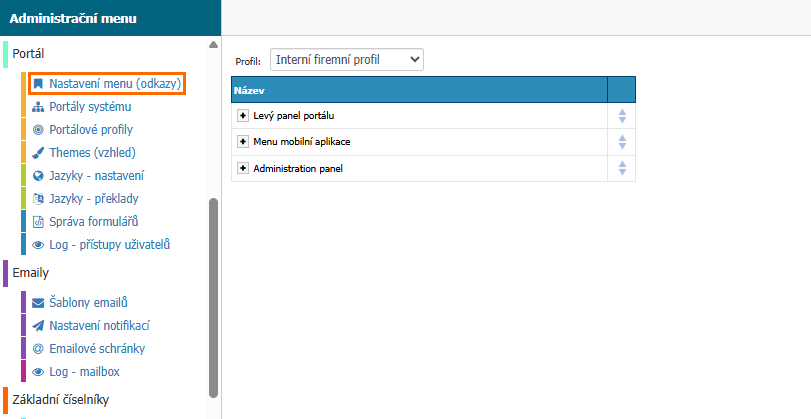
Nastavení menu naleznete v administraci -> Portál -> Nastavení menu (odkazy).
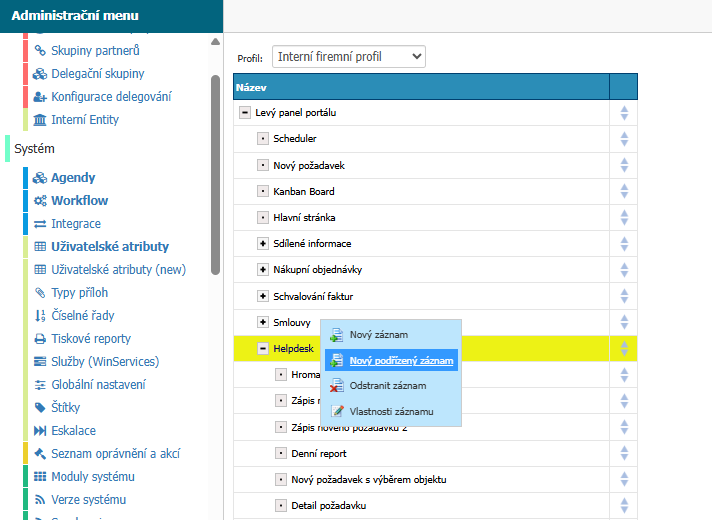
Novou položku do menu přidáte kliknutím pravého tlačítka, případně můžete kliknout pravým tlačítkem na položku Helpdesk a možností "Nový podřízený záznam" přidat položku přímo pod záložku Helpdesk.
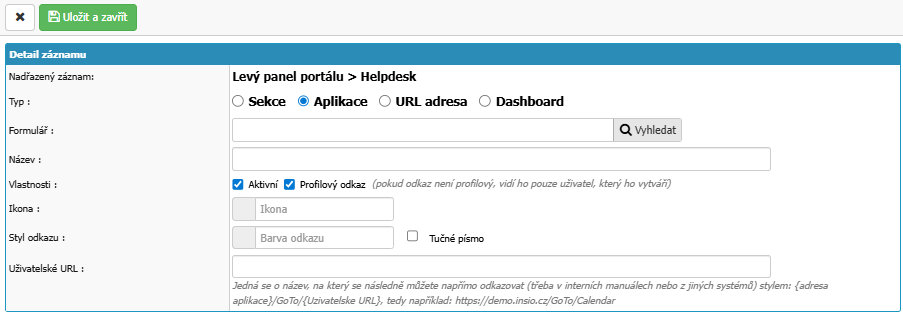
Pro modul Helpdesk je možné se z menu odkazovat na následující formuláře:
- Zápis nového požadavku
- Nový požadavek (hd_ticket_new.aspx) – Základní formulář sloužící pro vytvoření nového požadavku. Jednotlivé položky lze určit za pomocí ovládacích panelů (více informací).
- Nový požadavek s výběrem objektu (hd_zapis_frame.aspx) – Základní formulář, který obsahuje zabudovanou stromovou strukturu objektů a umožňuje přehledné vyhledávání mezi objekty. Objekty rovněž musí mít povoleny zápis do helpdesku (více informací).
- Zápis nového požadavku (hd_zapis_detail.aspx) – Starší typ formuláře sloužící pro zápis požadavku, jeho položky se liší na základě nastavení v detailu jednotlivých helpdeskových agend.
- Zápis nového požadavku 2 (hd_zapis_detail2.aspx) – Starší typ formuláře sloužící pro zápis nového požadavku, který má na rozdíl od předešlého formuláře pevně dané položky. Oproti formuláři "Nový požadavek" pak umožňuje doplnění objektu, zařízení, řešitele i zakázky, neumožňuje vložení předmětu (názvu požadavku).
- Přehled požadavků (hd_prehled.aspx) – obecný přehled se všemi zadanými požadavky, lze upravovat výsledky hledání za pomocí filtrace.
- Denní report (x_hd_daily_report.aspx) – Umožňuje generování reportu za zvolené období.
- Kanban board (hd_kanban.aspx) – Odkaz na kanban board, kde lze sledovat vizualizaci postupu řešených požadavků.
- Hromadné změny požadavků (hd_prehled_zmeny.aspx) – Formulář umožňující provedení hromadné změny. Lze jej dohledat také v přehledu požadavků.
Nový požadavek (hd_ticket_new.aspx)
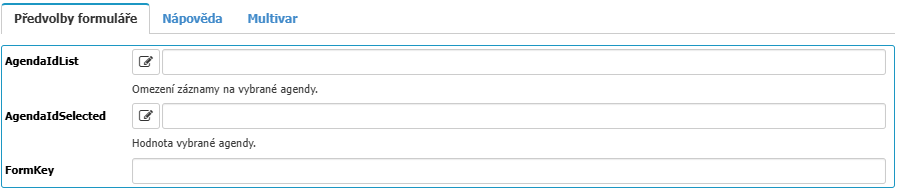
- AgendaIdList – Vybráním konkrétních agend omezíte možnosti, které se při vytváření nových požadavků nabídnou.
- AgendaIDSelected – Vyplněním této položky docílíte toho, že jedna konkrétní agenda bude předvybrána ve výběru.
- FormKey – Využívá se pro případ, že jeden formulář (např.: přehled smluv), využíváte v různých odkazech menu a potřebujete, aby výčet sloupců v tomto přehledu byl jiný než v ostatních přehledech smluv. V základním nastavení veškeré přehledy smluv mají stejnou skladbu sloupců. Pro odlišení podoby přehledu v konkrétním odkazu menu, je třeba vyplnit FormKey (definujte si vlastní název formuláře) a veškerá nastavení, která budete dále provádět přes Ovládací prvky daného přehledu smluv se projeví pouze v tomto konkrétním přehledu.
Zápis nového požadavku (hd_zapis_detail2.aspx)

- AccOrderID – Umožní předvybrat zakázku, která bude následně vyplněna při zápisu.
- RedirectToDetail – Po zapsání požadavku dojde k přesměrování na detail helpdeskového požadavku.
Zápis nového požadavku (hd_zapis_detail.aspx)
Jedná se o typ formuláře pro zápis požadavku, kde je třeba nastavení provést v agendě. V pravé části stránky detailu agendy, pod záložkou "Nastavení", pak můžete provést úpravu, která se projeví u daného formuláře.
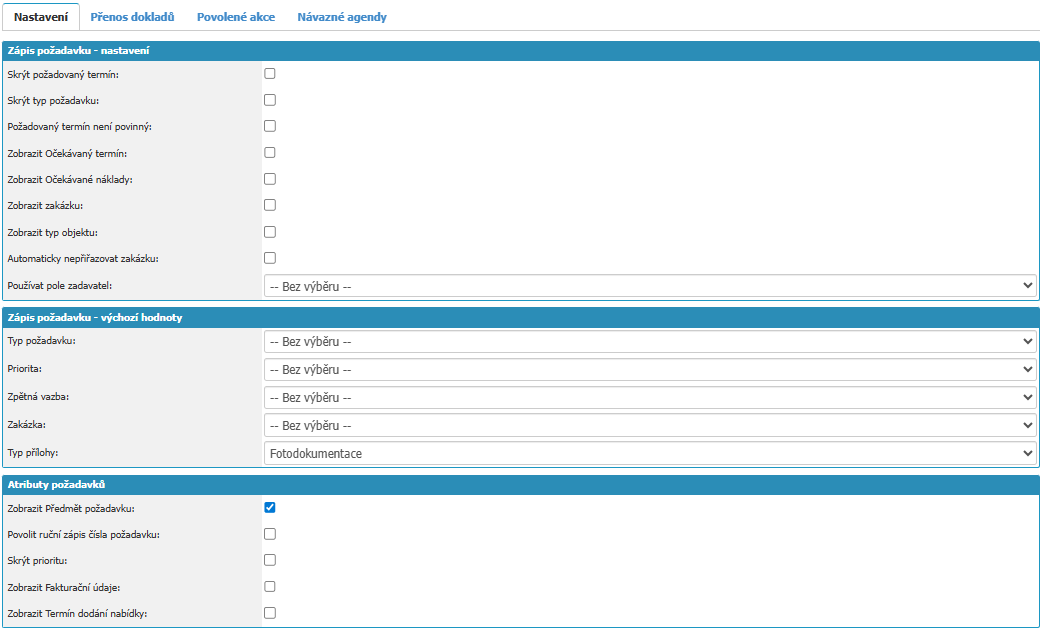
V rámci nastavení menu pak pracujete s těmito možnostmi:

- AgendaIdList – Vybráním konkrétních agend omezíte možnosti, které se při vytváření nových požadavků nabídnou.
- AgendaIdSelected – Vyplněním této položky docílíte toho, že jedna konkrétní agenda bude předvybrána ve výběru.
Nový požadavek s výběrem objektu (hd_zapis_frame.aspx)

- AgendaIdList – Vybráním konkrétních agend omezíte možnosti, které se při vytváření nových požadavků nabídnou.
- AgendaIdSelected – Vyplněním této položky docílíte toho, že jedna konkrétní agenda bude předvybrána ve výběru.
- InitExpandDepth – Určuje do jaké úrovně se má rozbalit strom objektů.
Přehled požadavků (hd_prehled.aspx)
Nastavení menu pro přehled vám umožní vyvést do menu konkrétní cestu a usnadnit si tak přístup.
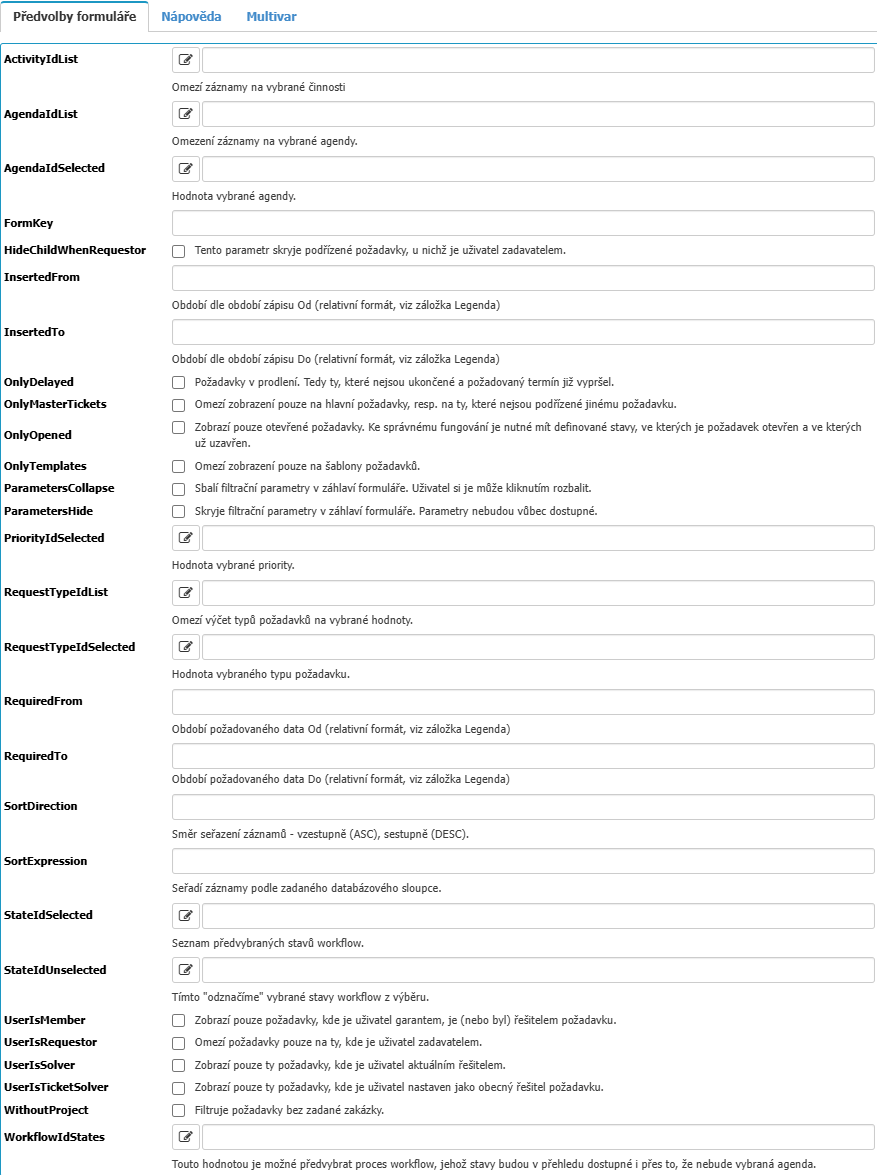
- ActivityIdList – Načtou se pouze vybrané činnosti (z číselníku Činnosti).
- AgendaIdList – Načtou se pouze vybrané agendy.
- AgendaIdSelected – Pokud vyplníte konkrétní agendu, načtou se výsledky spadající právě pod tuto agendu.
- FormKey – Využívá se pro případ, že jeden formulář (např.: přehled smluv), využíváte v různých odkazech menu a potřebujete, aby výčet sloupců v tomto přehledu byl jiný než v ostatních přehledech smluv. V základním nastavení veškeré přehledy smluv mají stejnou skladbu sloupců. Pro odlišení podoby přehledu v konkrétním odkazu menu, je třeba vyplnit FormKey (definujte si vlastní název formuláře) a veškerá nastavení, která budete dále provádět přes Ovládací prvky daného přehledu smluv se projeví pouze v tomto konkrétním přehledu.
- HideChildWhenRequestor – Tento parametr skryje podřízené požadavky, u nichž je uživatel zadavatelem.
- Inserted From – Umožní vyfiltrování požadavků z konkrétního dne, do této položky zadávejte počáteční datum, od kterého se má filtrovat.
- Inserted To – Souvisí s položkou Inserted From, do této položky zadejte datum do kterého má filtrace platit.
- OnlyDelayed – Zaškrtnutím položky se vyberou požadavky v prodlení. Tedy ty, které nejsou ukončené a požadovaný termín již vypršel.
- OnlyMasterTickets – Zaškrtnutím položky budou vyfiltrovány pouze požadavky, které nejsou podřízeny jinému požadavku.
- OnlyOpened – Zobrazí pouze otevřené požadavky. Ke správnému fungování je nutné mít definované stavy, ve kterých je požadavek otevřen a ve kterých už uzavřen.
- OnlyTemplates – Omezí zobrazení pouze na šablony požadavků.
- ParametersCollapse – Sbalí filtrační parametry v záhlaví formuláře. Uživatel si je může kliknutím rozbalit.
- ParametersHide – Skryje filtrační parametry v záhlaví formuláře. Parametry nebudou vůbec dostupné.
- PriorityIdSelected – Vyfiltruje pouze požadavky s konkrétní prioritou.
- RequestTypeIdList – Omezí výčet typů požadavků na vybrané hodnoty.
- Required From – Vyfiltruje požadavky dle data, kdy je požadováno jejich splnění
- Required To – Vyfiltruje požadavky dle data, kdy je požadováno jejich splnění
- Soft Direction – Lze nastavit, jestli se požadavky mají řadit sestupně, nebo vzestupně
- Soft Expression – Seřadí záznamy podle zadaného databázového sloupce
- StateIdSelected – Vyplněním stavů bude aplikace zobrazovat pouze požadavky v daném stavu, pokud se mají zobrazit všechny požadavky, nechte pole prázdné.
- StateIdUnselected – Pokud si přejete vynechat při filtraci některý ze stavů, využijete pro to tuto funkci.
- UserIsMember – Zobrazí se pouze ty požadavky, kde je uživatel garantem, anebo je/byl řešitelem ve workflow požadavku.
- UserIsRequestor – Zobrazí se pouze ty požadavky, kde je uživatel žadatelem.
- UserIsSolver – Zobrazí se pouze ty požadavky, kde je uživatel aktuálním řešitelem.
- UserIsTicketSolver – Zobrazí se pouze ty požadavky, kde je uživatel nastaven jako obecný řešitel požadavku.
- WithoutProject – Zobrazí pouze ty požadavky, kde není vyplněna zakázka.
- WorkflowIdStates – Touto hodnotou je možné předvybrat proces workflow, jehož stavy budou v přehledu dostupné i přes to, že nebude vybraná agenda.
Kanban board (hd_kanban.aspx)
Zde naleznete informace k jednotlivým atributům. Pokud vás zajímá více o funkci kanban board, můžete si o ní více přečíst v nápovědě.
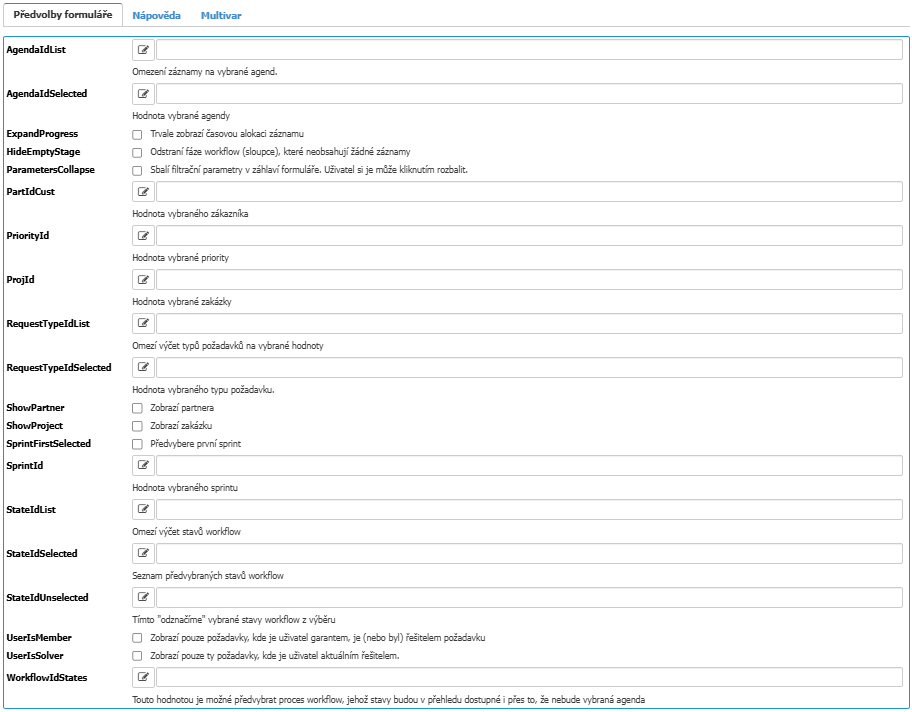
- AgendaIdList – Omezí zobrazené záznamy pro konkrétní agendy.
- AgendaIdSelected – Zvolená agenda bude vybrána jako výchozí.
- ExpandProgress – Trvale zobrazí časovou alokaci záznamu.
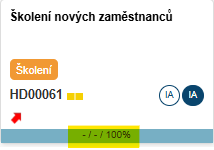
- HideEmptyStage – Odstraní fáze workflow (sloupce), které neobsahují žádné záznamy.
- ParameterCollapse – Sbalí filtrační parametry v záhlaví formuláře. Uživatel si je může kliknutím rozbalit.
- PartIdCust – Filtrovat lze požadavky pro konkrétního klienta.
- PriorityId – Filtrovat lze požadavky určité priority.
- ProjId – Zobrazí pouze požadavky spadající pod konkrétní zakázku.
- RequestTypeIdList – Omezí výčet typů požadavků na vybrané hodnoty.
- RequestTypeIdSelected – Hodnota vybraného typu požadavku.
- ShowPartner – Zobrazí v přehledu požadavku partnera.
- ShowProject – Zobrazí v přehledu požadavku zakázku.
- SprintFirstSelected – Předvybere první sprint.
- SprintId – Lze vybrat ID sprintu.
- StateIdList – Omezí výčet stavů workflow.
- StateIdSelected – Seznam předvybraných stavů workflow.
- StateIdUnselected – Tímto "odznačíme" vybrané stavy workflow z výběru.
- UserIsMember – Zobrazí pouze požadavky, kde je uživatel garantem, je (nebo byl) řešitelem požadavku.
- UserIsSolver – Zobrazí pouze ty požadavky, kde je uživatel aktuálním řešitelem.
- WorkflowIdStates – Touto hodnotou je možné předvybrat proces workflow, jehož stavy budou v přehledu dostupné i přes to, že nebude vybraná agenda.